> ## Documentation Index
> Fetch the complete documentation index at: https://docs.chatnox.de/llms.txt
> Use this file to discover all available pages before exploring further.
# Shopify
### Schritt 1: Melde Dich bei Deinem Chatnox-Konto an und richte Dein KI-Assistenen ein.
1. Erstelle ein kostenloses Chatnox-Konto, falls Du noch keines hast.
2. Melde Dich bei Deinem Chatbase-Konto an und navigiere zur Wissensdatenbank und Widet-Anpassung Seite
3. Fülle die Wissensbasis für Deinen neuen Bot, indem Du Quellen wie Textausschnitte, Dokumenteoder Frage-Antwort-Paare hochlädst.
4. Pase das Aussehen und die Einstellungen des Chatbots an.
## Schritt 2: Kopiere Deinen Einbettungscode
Sobald Du Deinen Bot eingerichtet hast, benötigst Du den Einbettungscode, um das Bot-Widget auf Deiner Website anzuzeigen. Gehe dazu wie folgt vor:
1\. Gehe zum [Dashboard](https://www.chatnox.de/dashboard/) Deines Chatnox-Kontos.
2\. Navigiere zur Integrations Seite
3\. Wähle Shopify und klicke auf **Setup**
 4\. Es sollte eine neue Dialog erscheinen. Klicke auf **Kopieren** für den Code.
![Chat Widget [Manage]](https://chatnox.b-cdn.net/shopify-2.png) ### Schritt 3: Code-Snippet in Shopify einfügen
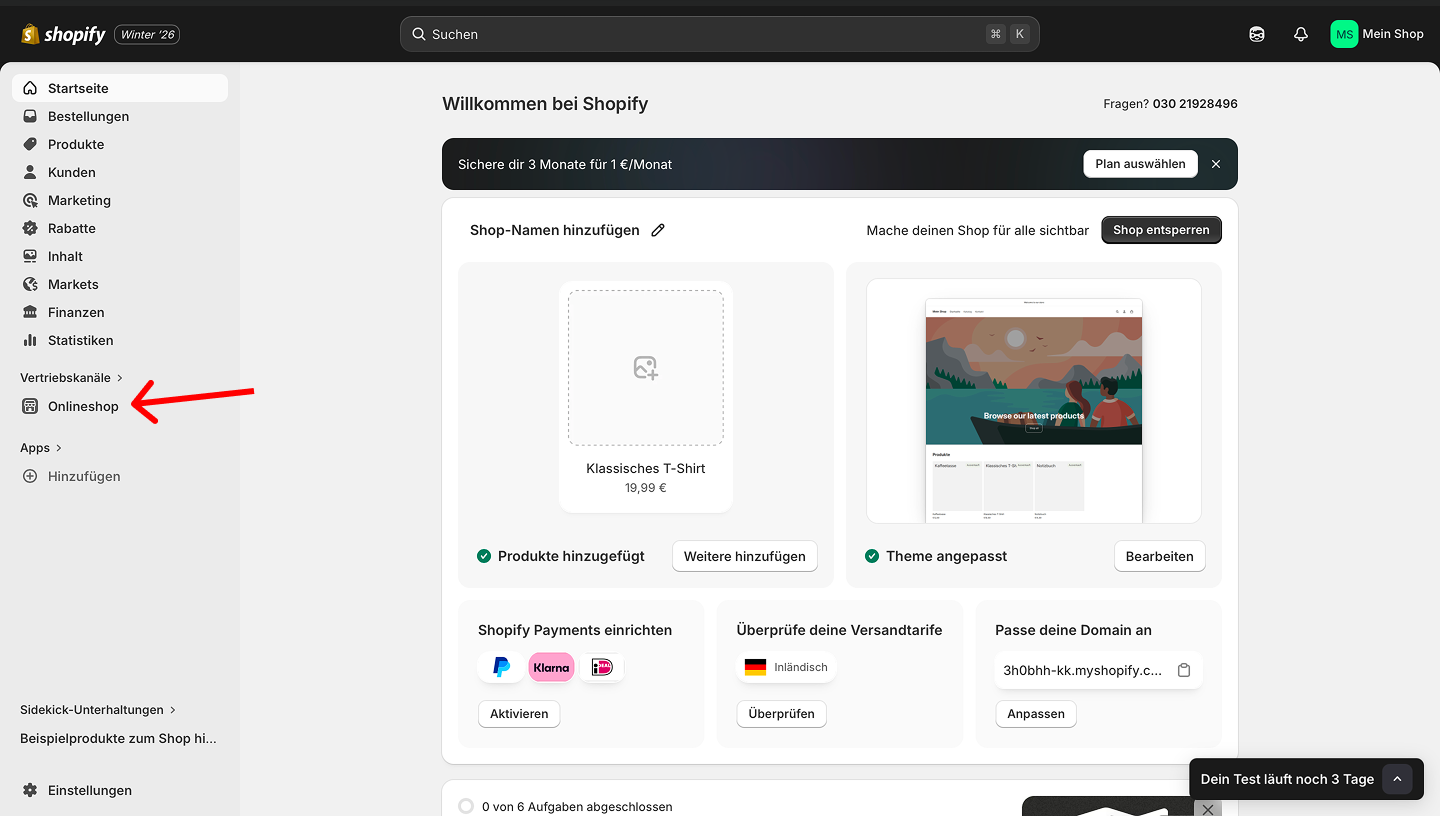
1\. In Deinem Shopify-Dashboard klicke unter Vertriebskanäle > Onlineshop > Themes
### Schritt 3: Code-Snippet in Shopify einfügen
1\. In Deinem Shopify-Dashboard klicke unter Vertriebskanäle > Onlineshop > Themes
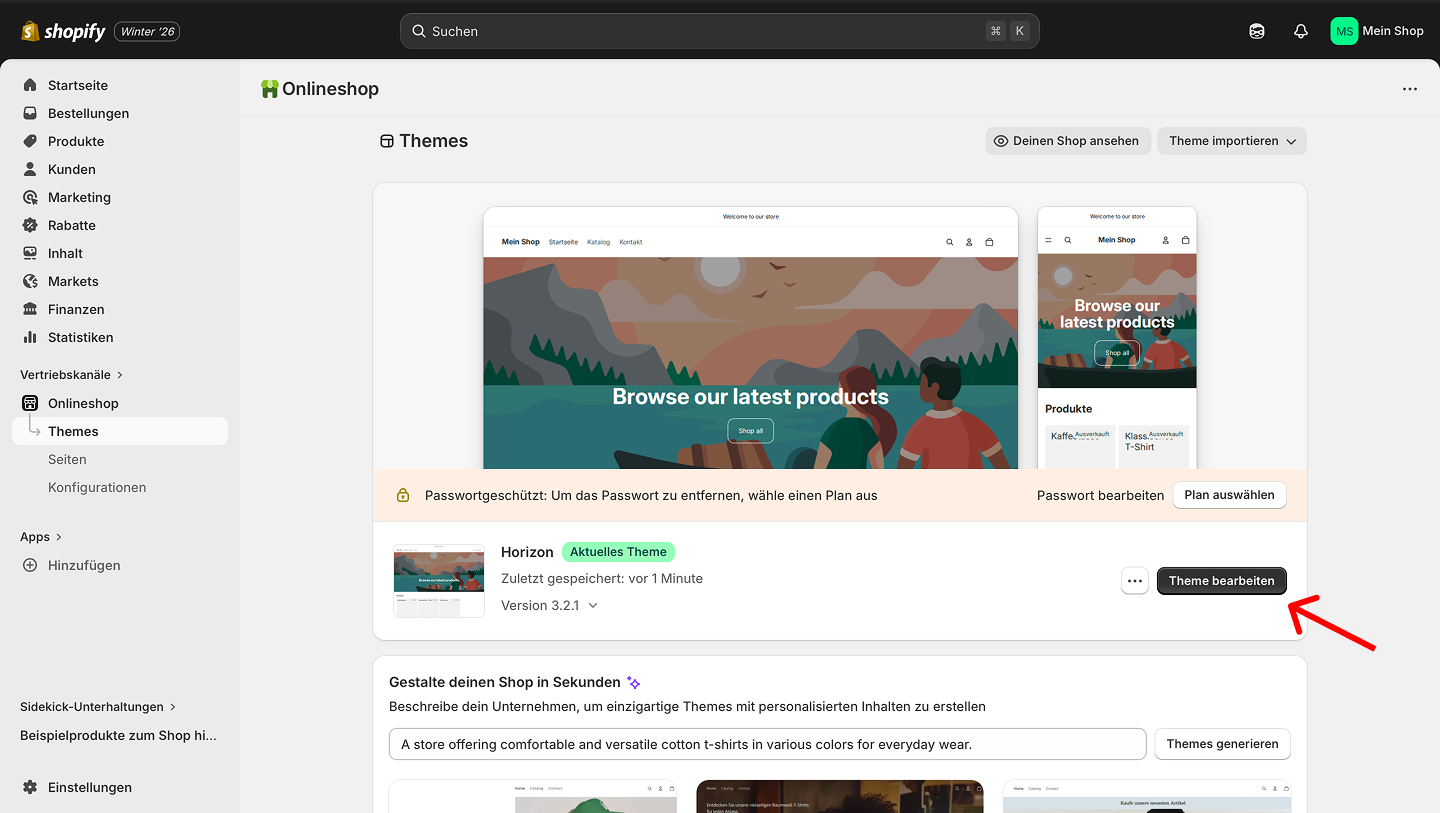
 2\. Klicke auf **Theme bearbeiten**
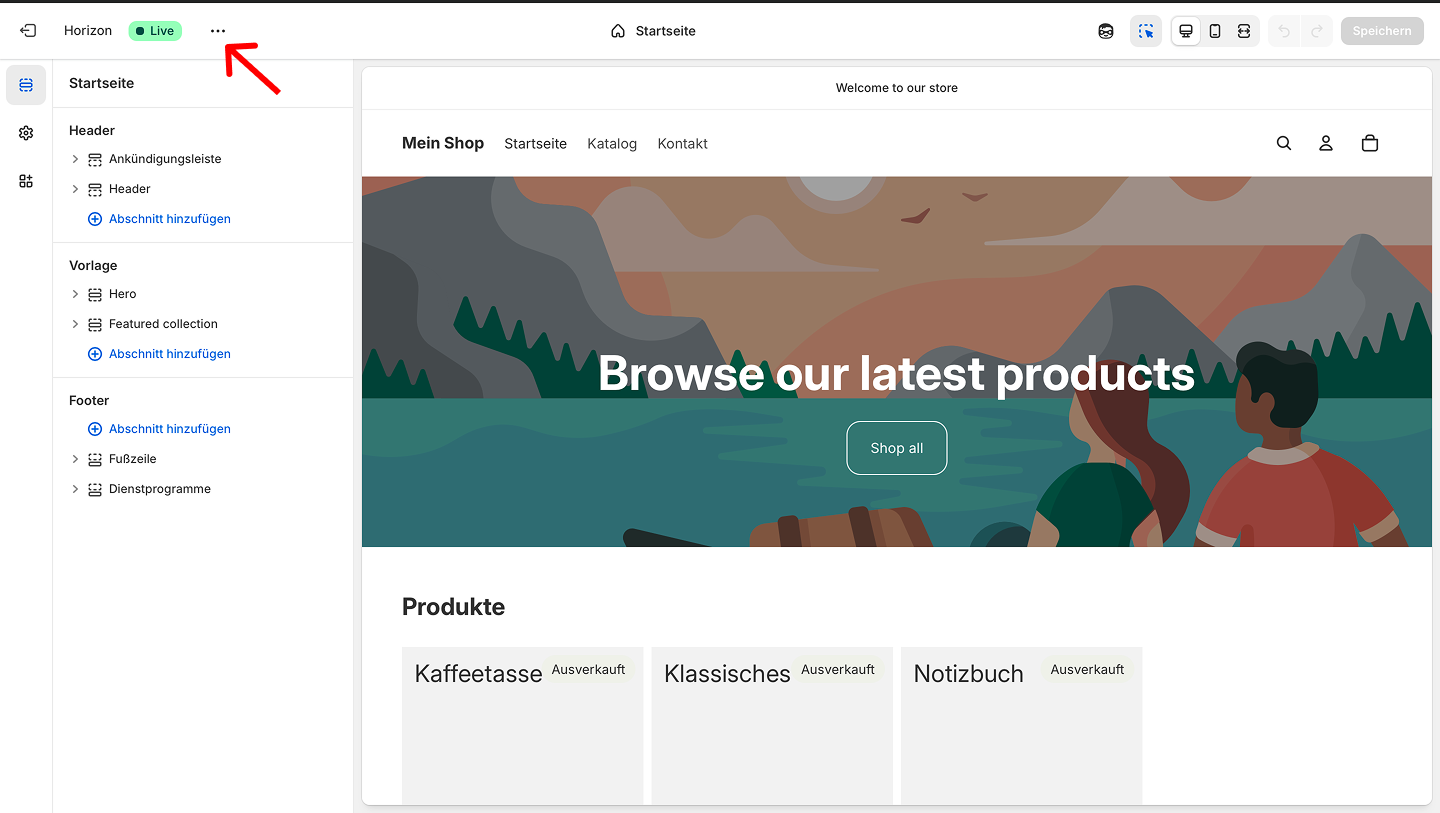
 3\. Klicke oben links die drei Punkte, um ein Menü zu öffnen
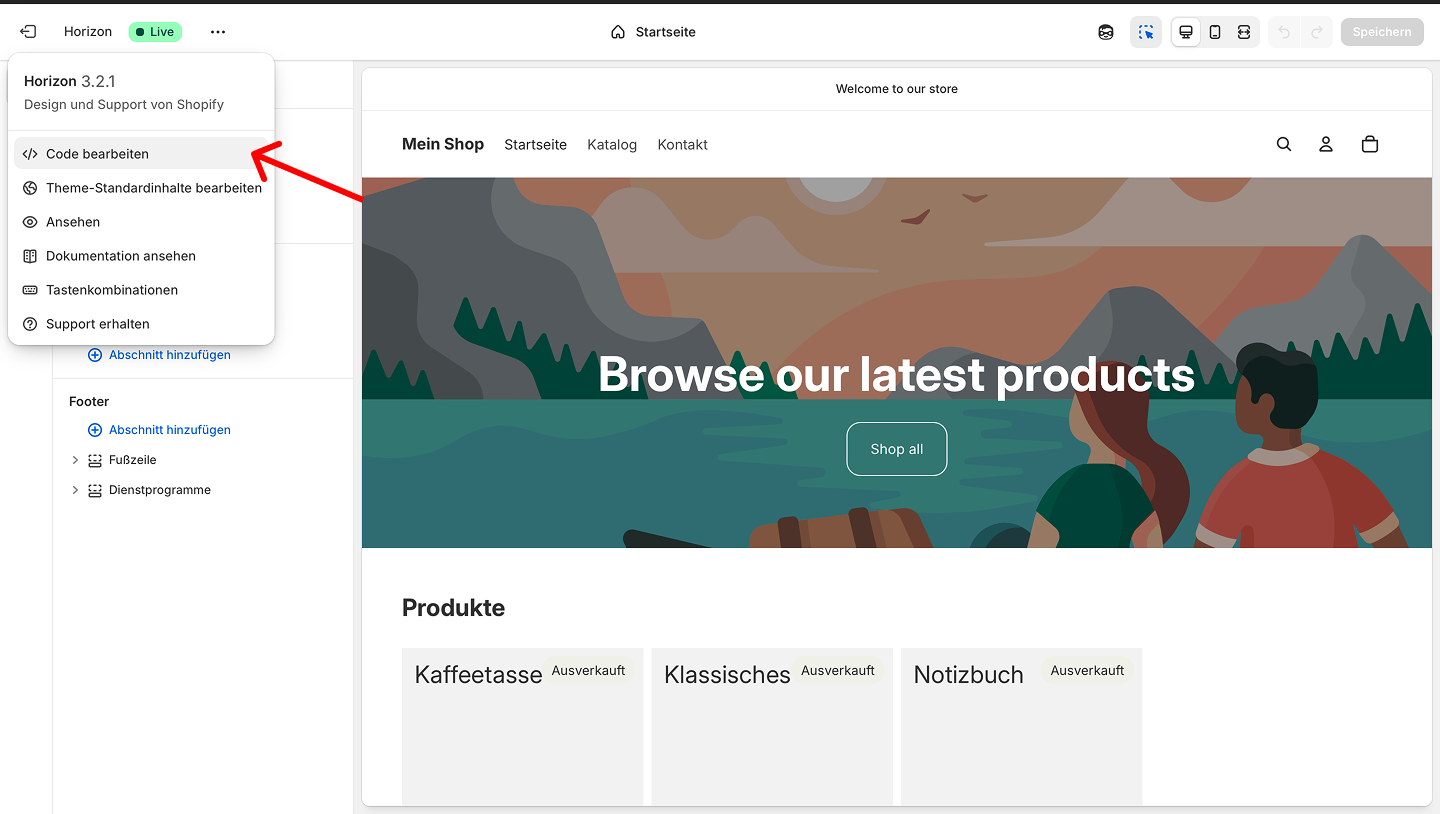
 4\. Im Menü klicke auf Code bearbeiten, um den Code Editor zu öffnen.
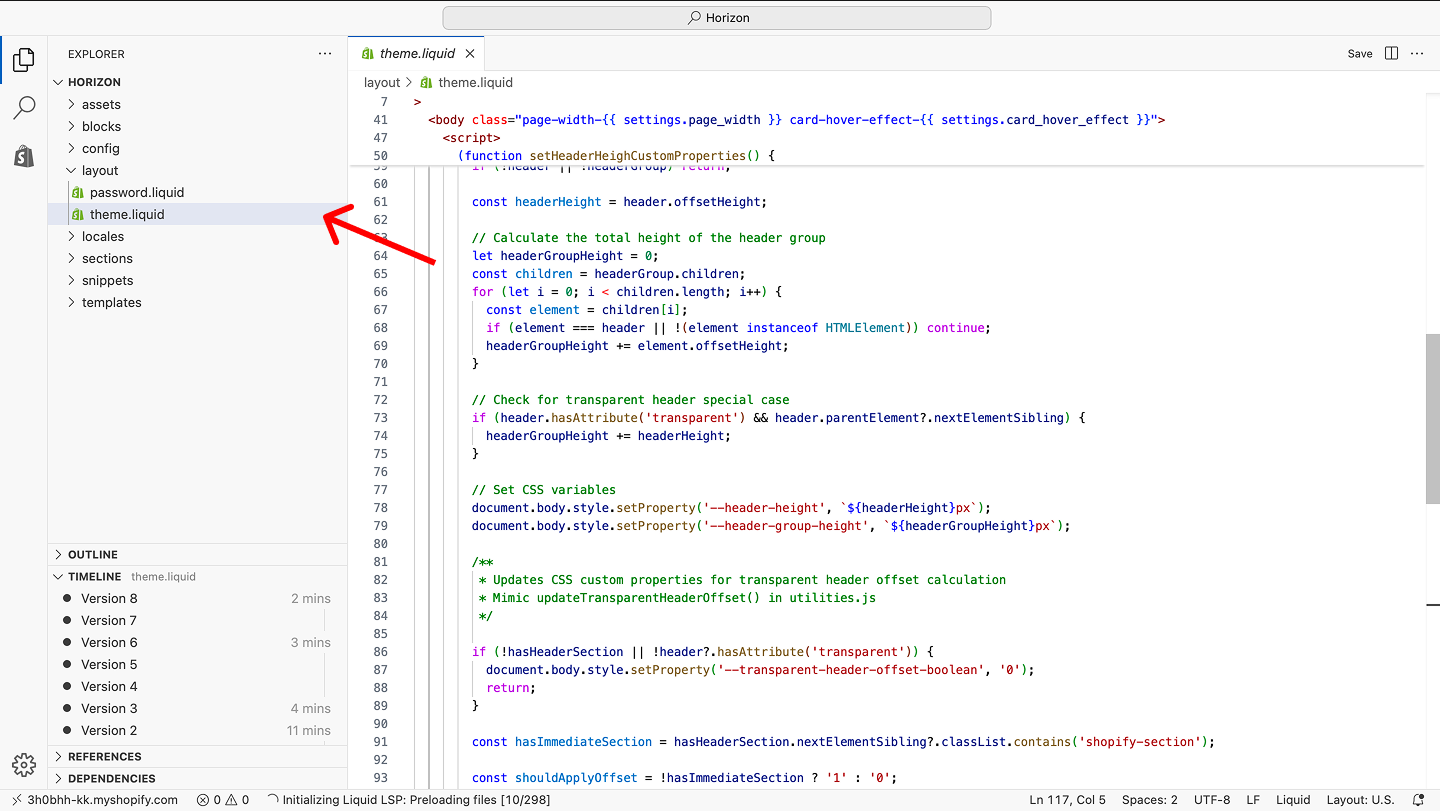
 6. Im Code-Editor wähle links im layout Ordner die theme.liquid Datei aus.
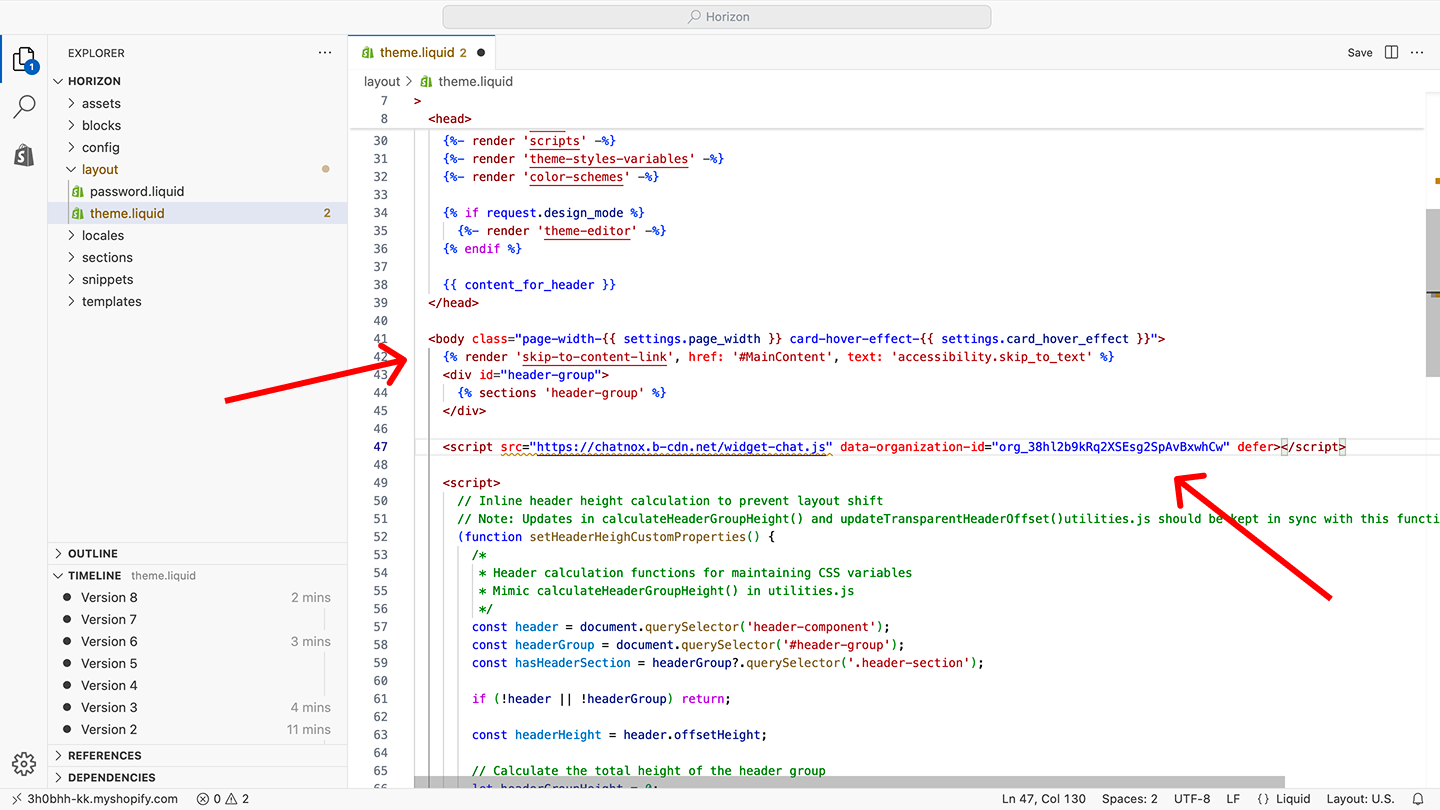
 7. Füge innerhalb des body Tags den Code-Snippet vom Chatnox-Dashbaord ein.
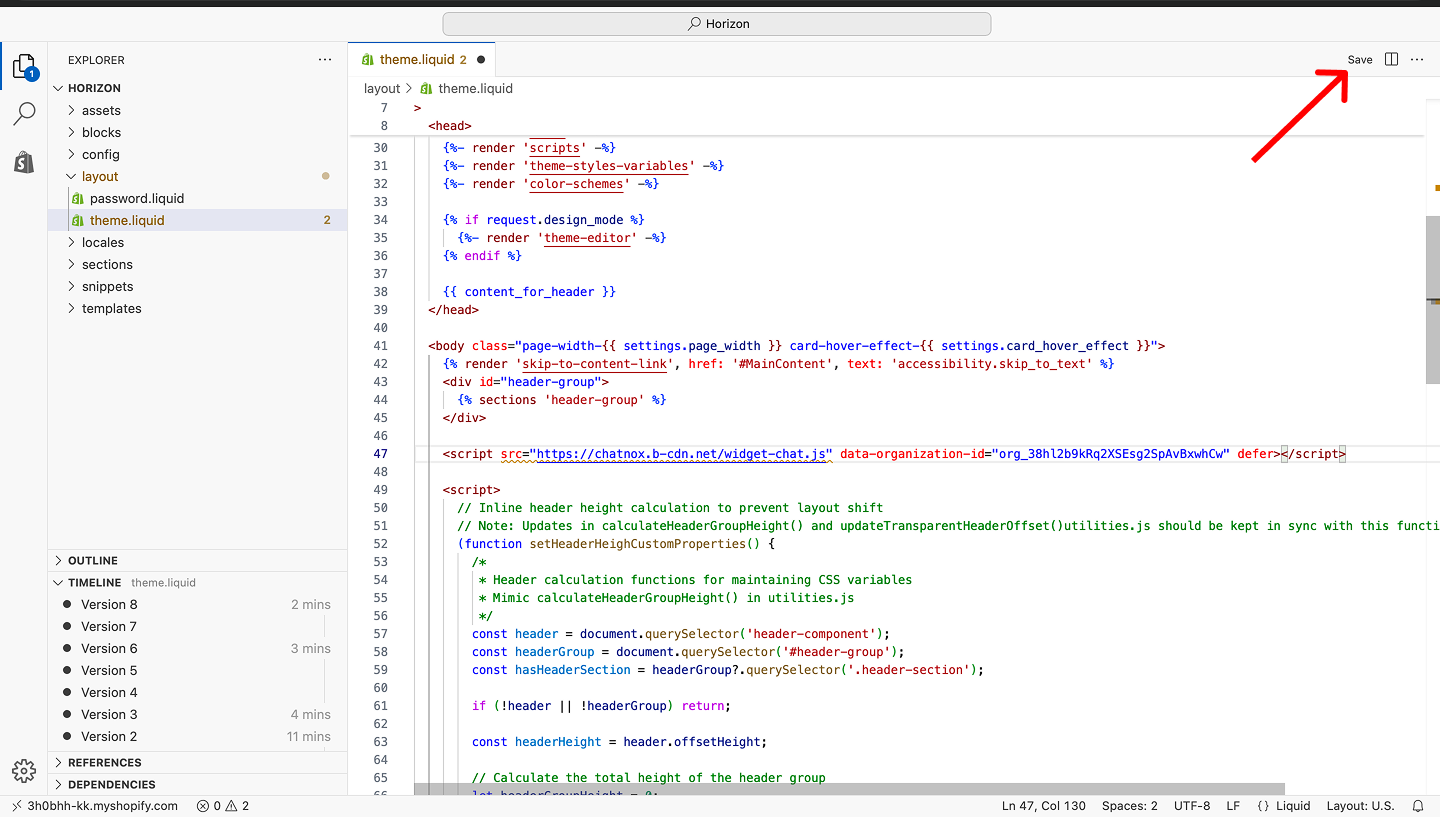
 9. Speichere oben rechts die Änderung, um sie wirksam zu machen
 Wenn alles gut läuft, solltest Du den Chatbot auf der Live-Seite sehen.
Nach Abschluss dieser Schritte sollte Dein Chatbot bereit sein, Deine Website-Besucher zu bedienen!
Du kannst das Erscheinungsbild und die Farben Deines Chatbots in Deinem
Chatnox-Dashboard anpassen.
Wenn alles gut läuft, solltest Du den Chatbot auf der Live-Seite sehen.
Nach Abschluss dieser Schritte sollte Dein Chatbot bereit sein, Deine Website-Besucher zu bedienen!
Du kannst das Erscheinungsbild und die Farben Deines Chatbots in Deinem
Chatnox-Dashboard anpassen.