> ## Documentation Index
> Fetch the complete documentation index at: https://docs.chatnox.de/llms.txt
> Use this file to discover all available pages before exploring further.
# Wordpress
### Schritt 1: Melde Dich bei Deinem Chatnox-Konto an und richte Dein KI-Assistenen ein.
1. Erstelle ein kostenloses Chatnox-Konto, falls Du noch keines hast.
2. Melde Dich bei Deinem Chatbase-Konto an und navigiere zur Wissensdatenbank und Widet-Anpassung Seite
3. Fülle die Wissensbasis für Deinen neuen Bot, indem Du Quellen wie Textausschnitte, Dokumenteoder Frage-Antwort-Paare hochlädst.
4. Pase das Aussehen und die Einstellungen des Chatbots an.
## Schritt 2: Kopiere Deinen Einbettungscode
Sobald Du Deinen Bot eingerichtet hast, benötigst Du den Einbettungscode, um das Bot-Widget auf Deiner Website anzuzeigen. Gehe dazu wie folgt vor:
1\. Gehe zum [Dashboard](https://www.chatnox.de/dashboard/) Deines Chatnox-Kontos.
2\. Navigiere zur Integrations Seite
3\. Wähle Wordpress und klicke auf **Setup**
 4\. Es sollte eine neue Dialog erscheinen. Klicke auf **Kopieren** für den Code.
![Chat Widget [Manage]](https://chatnox.b-cdn.net/wordpress-select.png) ### Schritt 3: Code-Snippet in Wordpress einfügen
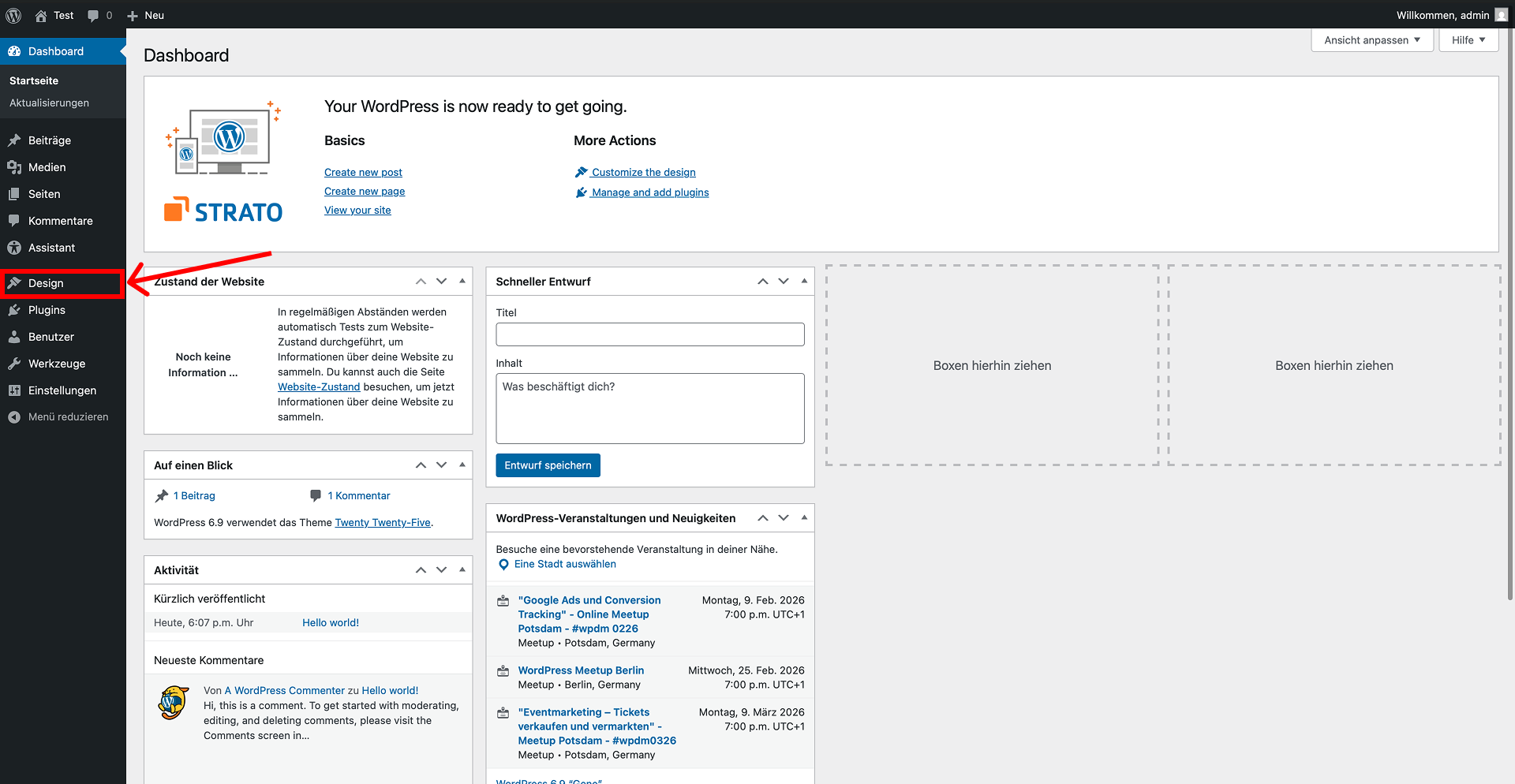
1. In Deinem Wordpress Dashboard findest Du links den Reiter Design. Klicke drauf, um auf die Website Design Seite zu gelangen.
### Schritt 3: Code-Snippet in Wordpress einfügen
1. In Deinem Wordpress Dashboard findest Du links den Reiter Design. Klicke drauf, um auf die Website Design Seite zu gelangen.
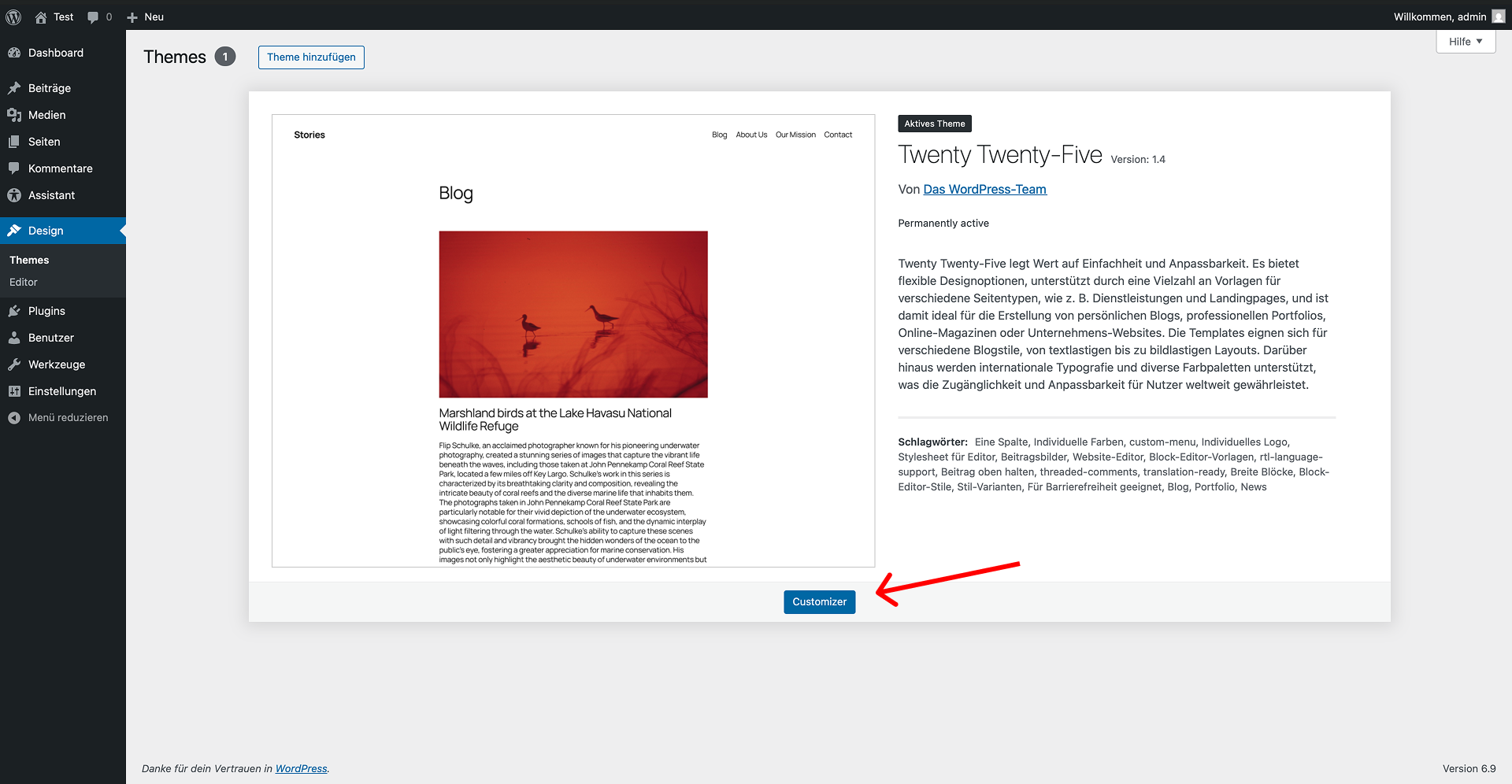
 2. Klicke auf der Design Seite auf **Customizer**. Du kannst auch über andere Buttons auf die Website Design Anpassungsseite gelangen. Letztendlich ist es egal welchen Weg du wählst.
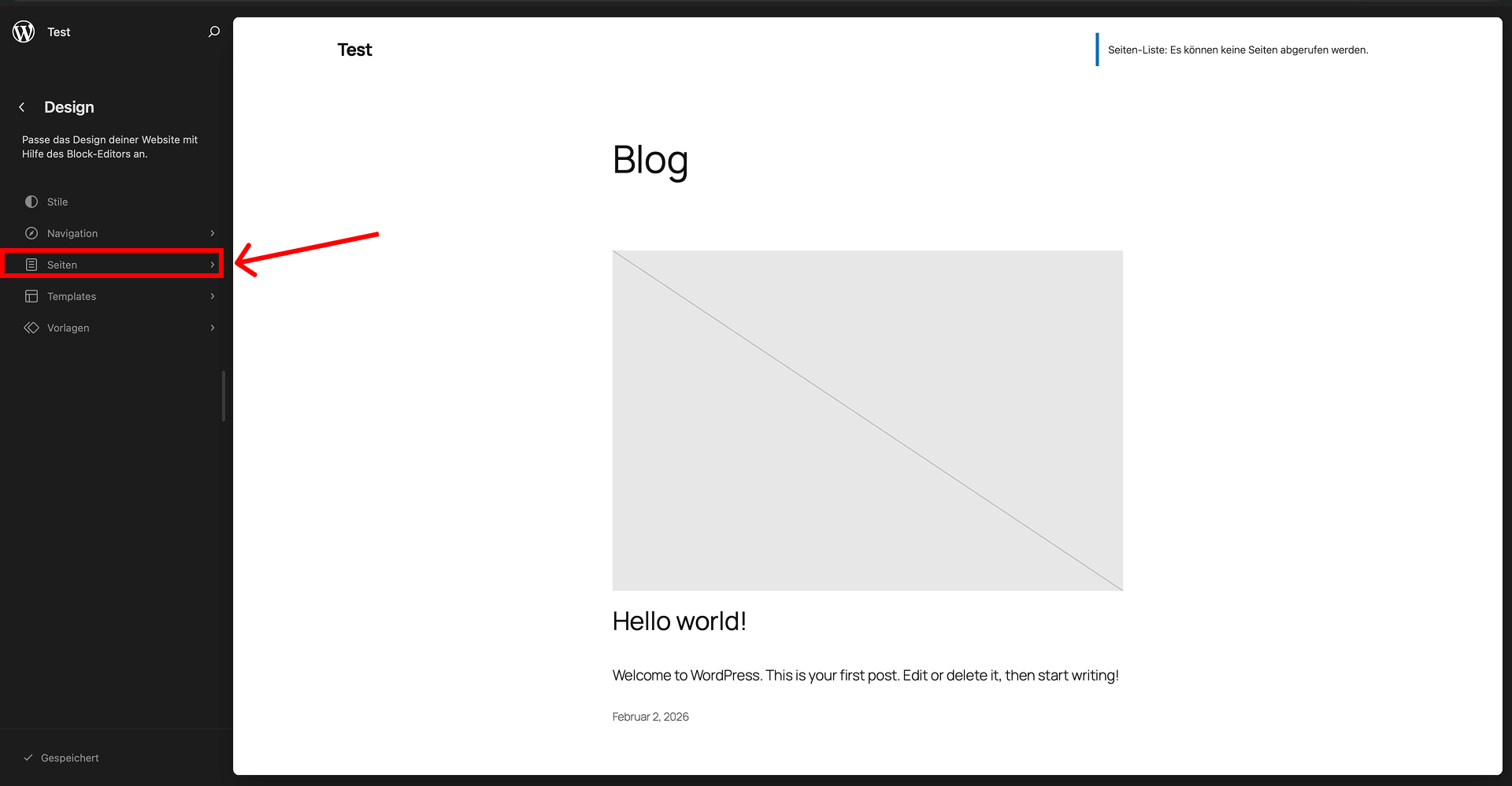
 3. Auf der Design Seite, klicke auf links im Reiter auf **Seiten** um alle Seiten anzeigen zu lassen.
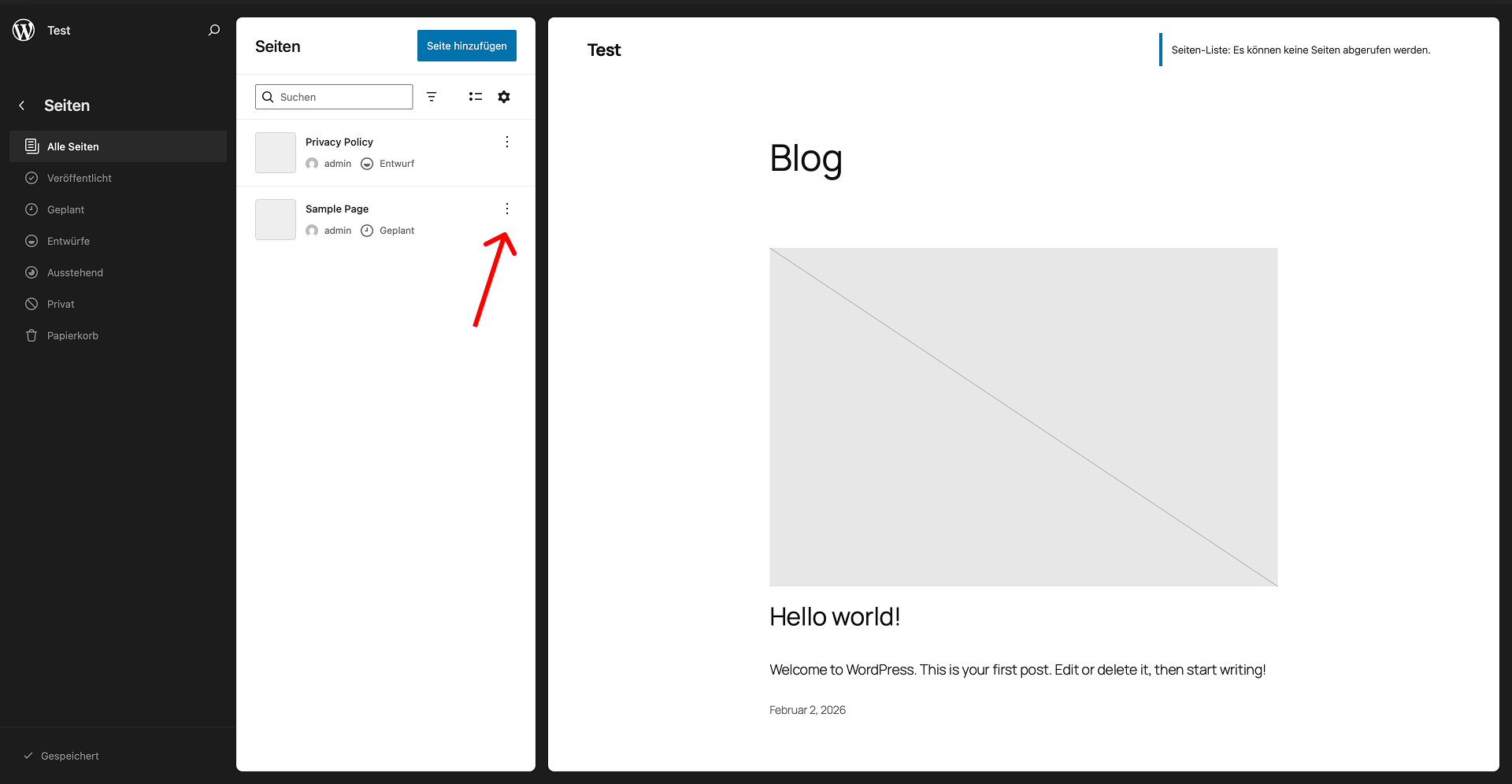
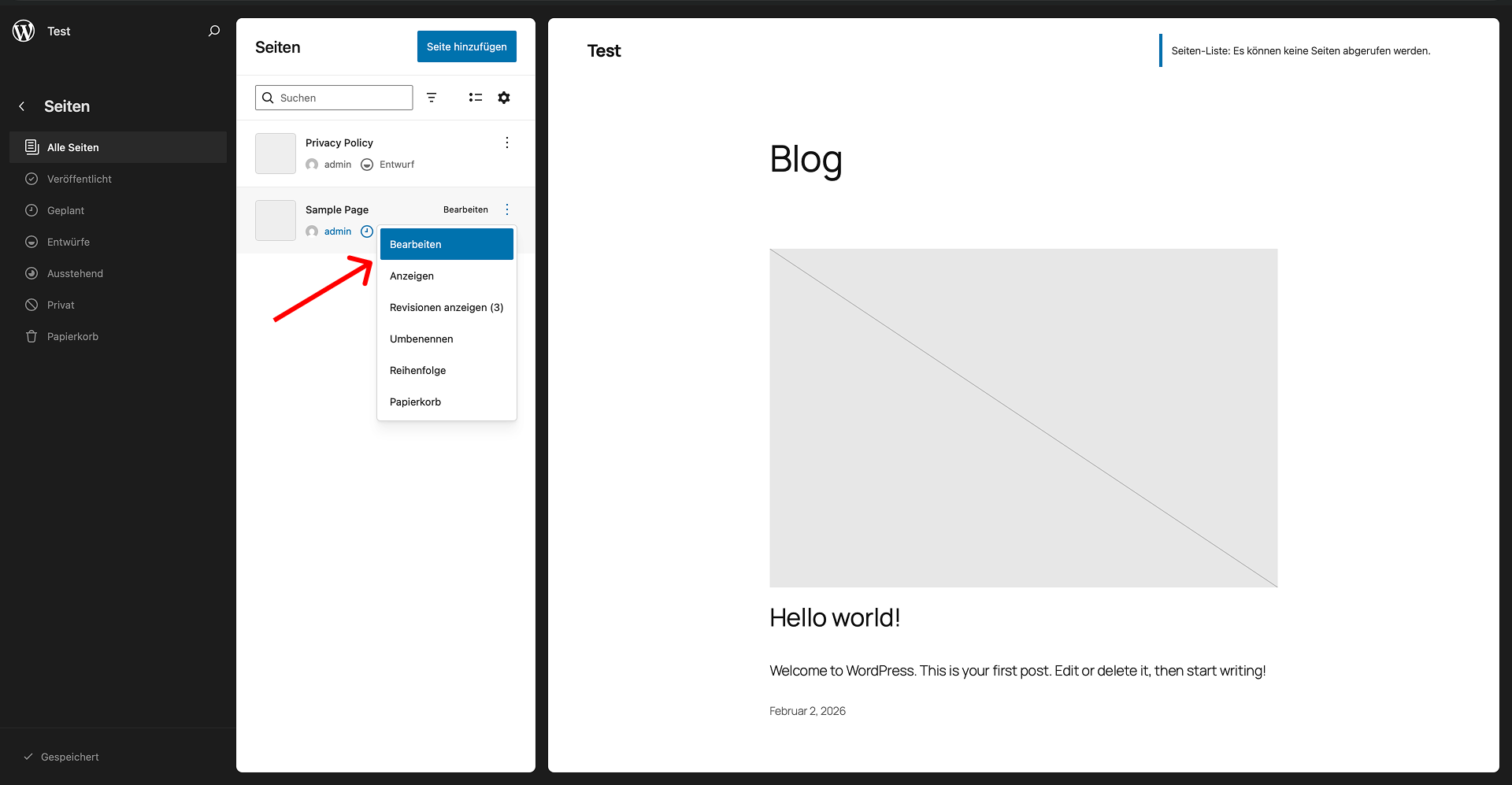
 4. Klicke auf die Drei Punkte neben der Seite auf der Du den Chatbot einfügen willst.
 5. Klicke auf **Bearbeiten**
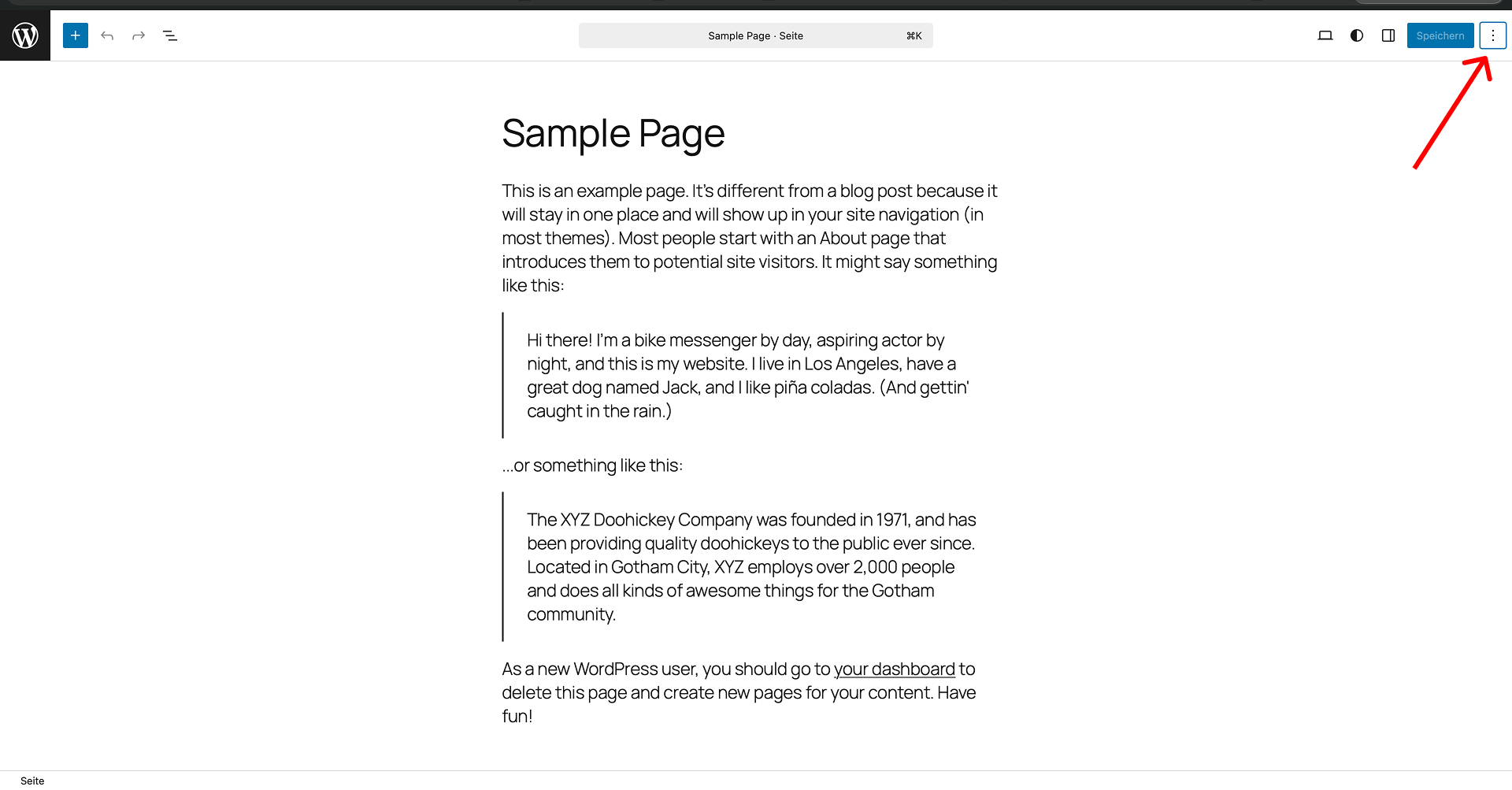
 6. Auf der Bearbeitungsseite klicke oben rechts auf die drei Punkte.
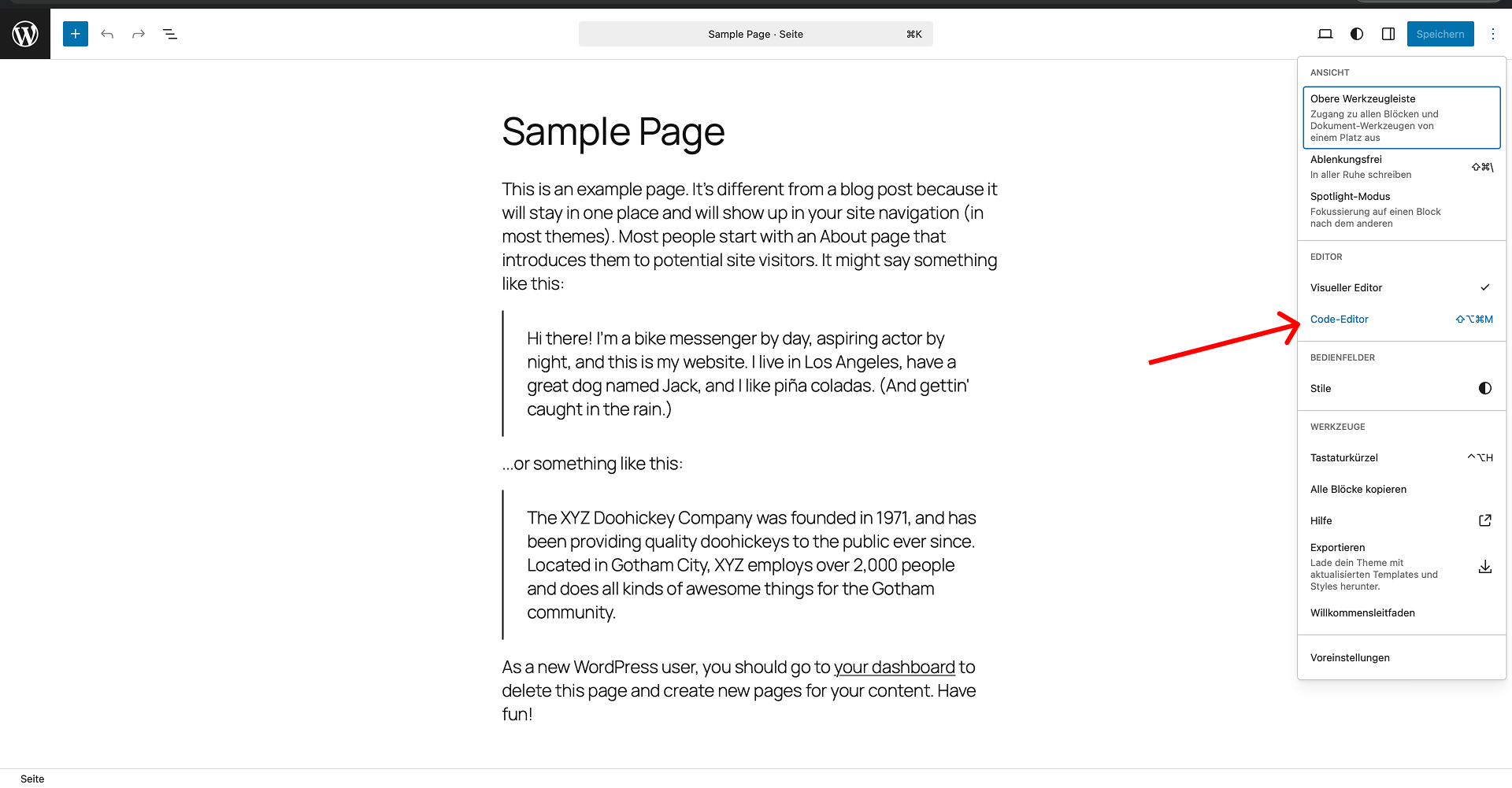
 7. In der Auswahl klicke auf den **Code Editor**.
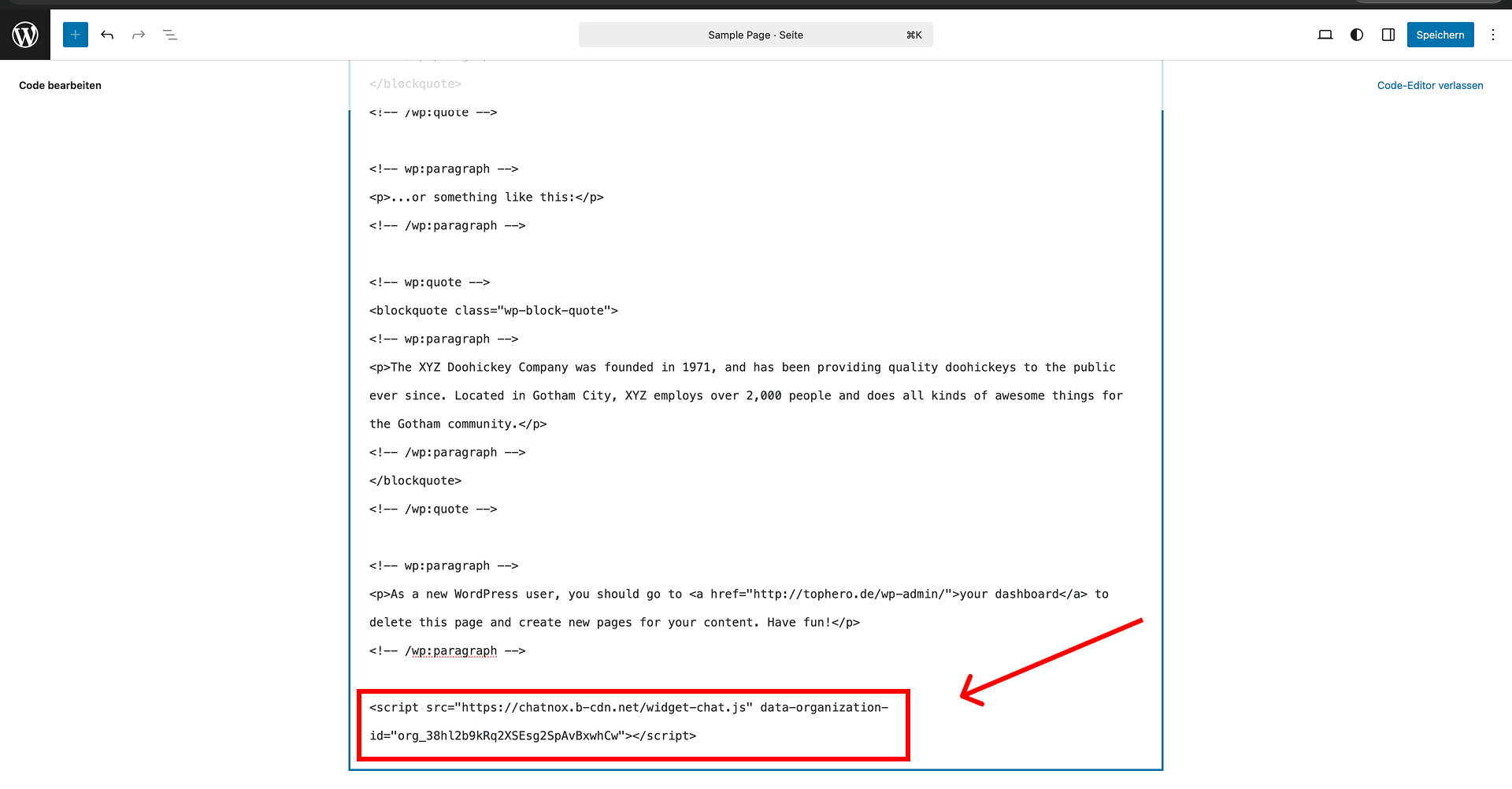
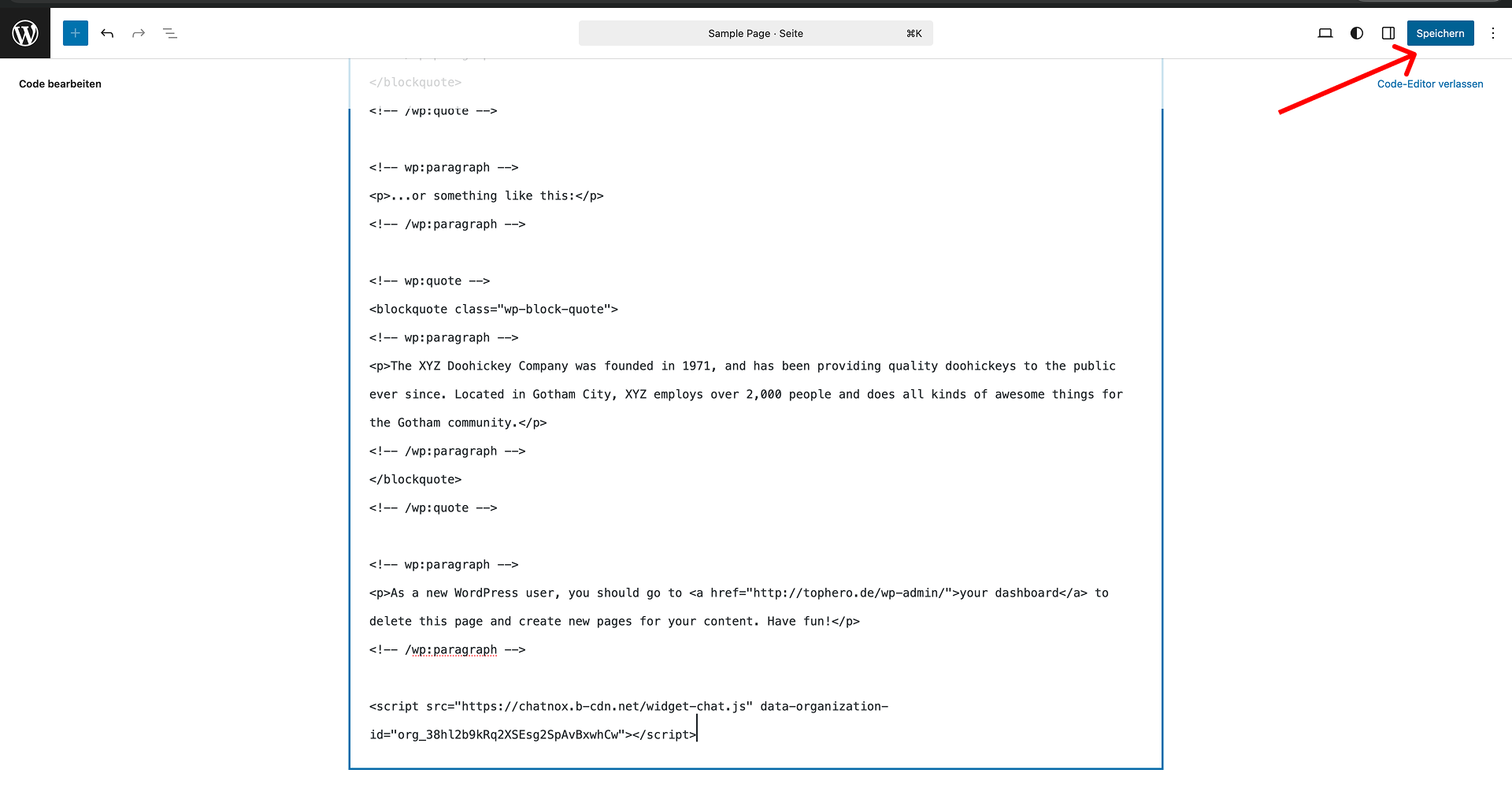
 8. Füge unten in der Seite den Code-Snippet ein, den Du zuvor in Chatnox kopiert hast.
 9. Klicke oben rechts auf Speichern, um die Änderung wirksam zu machen.
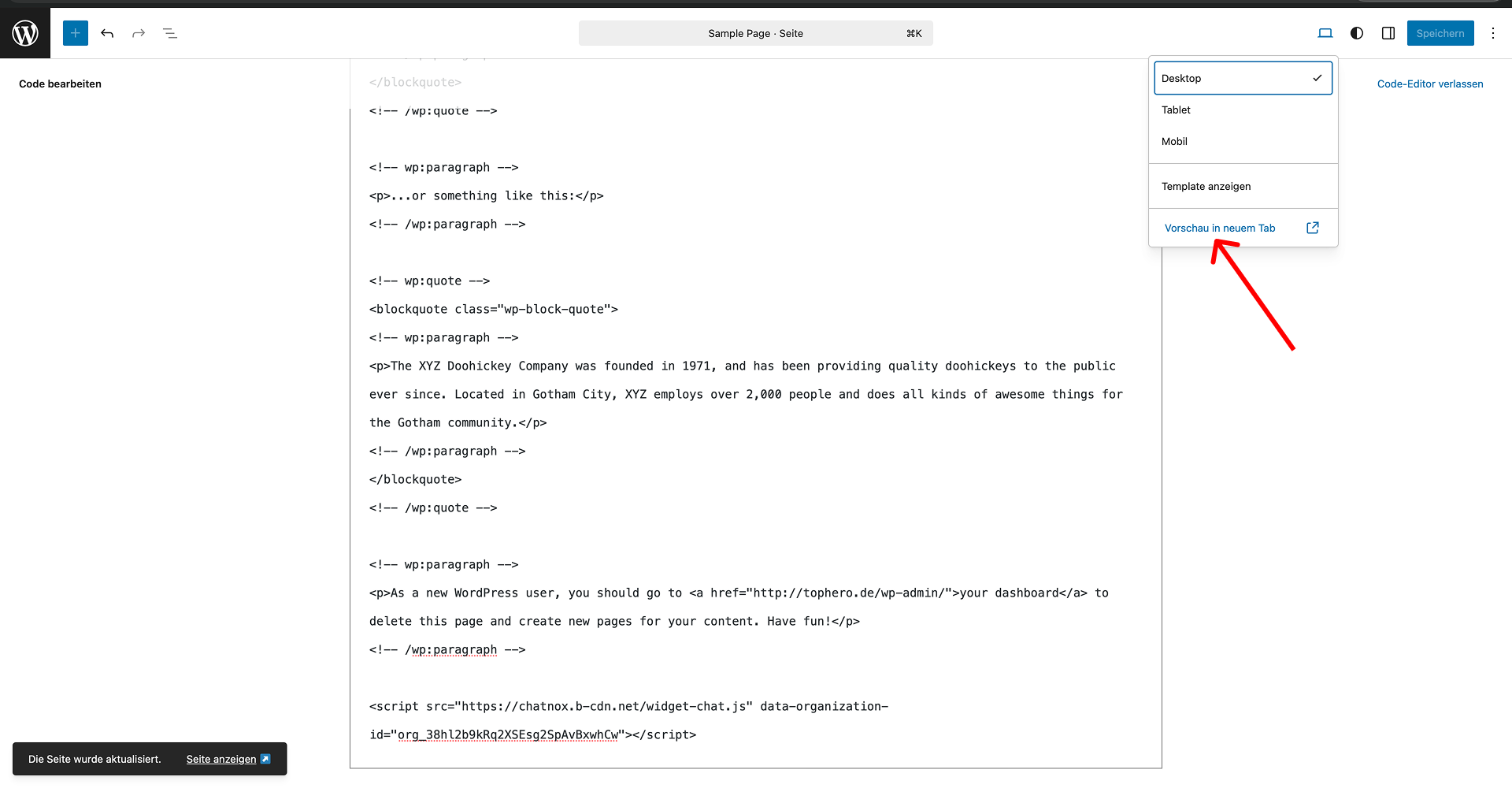
 10. Klicke links neben dem Button auf das Desktop Icon, um die Vorschau in einem neuen Tab zu öffnen.
 Wenn alles gut läuft, solltest Du den Chatbot auf der Live-Seite sehen.
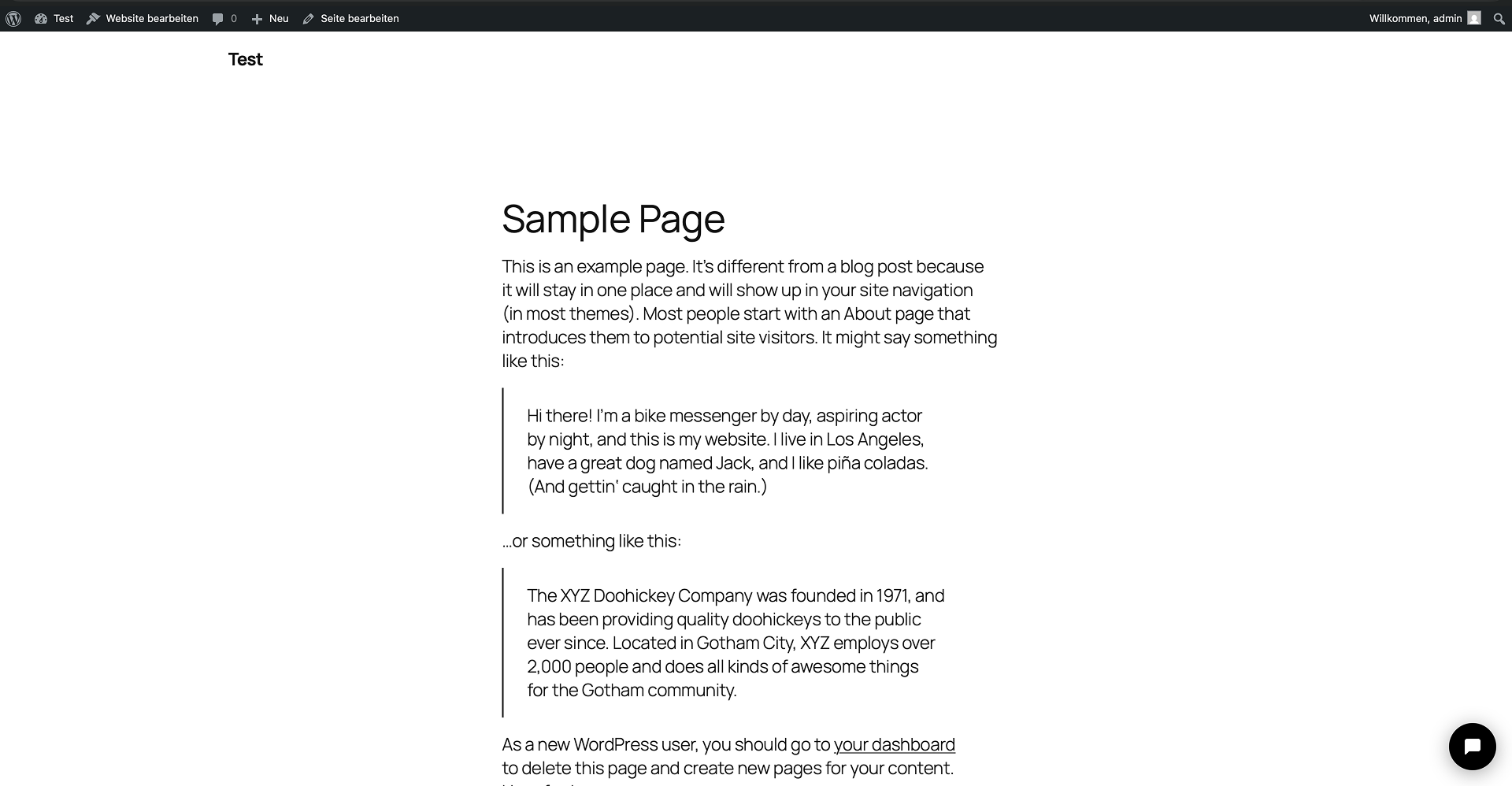 Nach Abschluss dieser Schritte sollte Dein Chatbot bereit sein, Deine Website-Besucher zu bedienen!
Du kannst das Erscheinungsbild und die Farben Deines Chatbots in Deinem
Chatnox-Dashboard anpassen.
Nach Abschluss dieser Schritte sollte Dein Chatbot bereit sein, Deine Website-Besucher zu bedienen!
Du kannst das Erscheinungsbild und die Farben Deines Chatbots in Deinem
Chatnox-Dashboard anpassen.